About The Author

Bienvenidos espero sea de su agrado esta page, contiene programas con seriales, descarga directa etc.

Get The Latest News

recibe las nuevas por email

Mostrando las entradas con la etiqueta APLICACIONES. Mostrar todas las entradas

lunes, julio 27, 2009


USB Disk Security + serial


Disco USB de Seguridad ofrece 100% de protección contra las amenazas a través de cualquier unidad USB, sin embargo, la mayoría de los otros productos aún no están en condiciones de garantizar la protección del 90%. Disco USB de Seguridad es el mejor software antivirus para proteger permanentemente fuera de línea de ordenador sin necesidad de actualizaciones, pero otros software antivirus deben actualizar base de datos de firmas regularmente, y no pueden proteger eficazmente fuera de línea ordenador. Este ligero y fácil de usar solución es 100% compatible con todo el software y no ralentizar el equipo en absoluto. Usted paga Disco USB de Seguridad una vez y conseguir que todos, sin embargo, otros productos antivirus deben ser pagados por las actualizaciones cada año.

Contenido del Rar
Tamaño: 5.86 mb
Idioma: Ingles
Metodo de activacion: serial


DESCARGAR

http://rapidshare.com/files/217049346/zErOuSbDiSkS.5.1.0.15.rar

FUENTE

http://softmundi.blogspot.com/2009/04/descargar-usb-disk-security-v51015.html
»»  read more

martes, julio 07, 2009


Toma un montón de tus fotos, una o varias canciones que te gusten y con un click les agregas los efectos que quieras luego orpimes “hacer muvee” y listo, tienes un VCD, SVCD o DVD con tus fotos favoritas, un álbum entrañable. El programa tiene unos efectos GENIALES y una cierta “inteligencia artificial” para enfocar cada foto en donde se debe y como se debe
Muvee convierte tus vídeos y fotografías en estupendas películas caseras,vídeos musicales y presentaciones fotográficas siguiendo tan sólo 3 sencillos pasos. No es necesario realizar ningún tipo de edición, es completamente automático.
Es un software de facil menejo y con unos resultados increíbles. No tienes que ser un experto en la computadora porque el muvee corrige automáticamente tu vídeo y efectos visuales con estilo de los syncs al golpe de tu música preferida.
Y las características de gran alcance de la personalización te dejan fácilmente modificar tu muvee para requisitos particulares con apenas algunos tecleos… sin el trabajo duro de corregir video.
serial styles


tomado desde      http://www.monclovacaliente.com/muvee-autoproducer-614
»»  read more

lunes, julio 06, 2009

kubuntu 8.10 intrepid ibex

»»  read more

martes, mayo 19, 2009

windows xp sp3 tuneado

»»  read more

lunes, febrero 09, 2009

win acelerator


Corre tanto en vista como en xp
Lo que podremos optimizar en un 50% es lo siguiente:
Inicio de Windows.
Apagado de Windows.
El inicio de programas sera mucho mas rápido.
Entre otras funciones mas que tiene este programa.
Informacion Tipo: Archivo ejecutable
Compresion: Winrar
Tamaño: 6 Mb


Muy bueno este programa,la verdad si te optimiza el windows en las funciones ya explicadas,en verdad vale la pena probrarlo!!!


http://rapidshare.com/files/192939519/WinAcelerator.rar


»»  read more

WinRAR 3.80 Español

WinRAR es un potente gestor de archivos. Puede copia de seguridad de sus datos y reducir el tamaño de archivos adjuntos de correo electrónico, descomprimir RAR, ZIP y otros archivos descargados de Internet y crear nuevos archivos en ZIP y RAR formato de archivo.


Volumen:1,23 MB
Formato: Exe
Licencia:FULL(Autoregistrado)
Idioma : Español
 

http://www.megaupload.com/es/?d=9ZYC5S5P


»»  read more

martes, febrero 03, 2009

DVDFab Platinum 5.1.2.2 Final [Español] y VideoFab Converter v1.0.1.0 FinaL [Español]


DVDFab Platinum 5.1.2.2 Final - Multilenguaje - Full (30/11/08)

DVDFab
es una potente utilidad, de sencillo manejo, con la que podrás realizar
copias de películas DVD. Puedes elegir cualquiera de los tres modos de
los que dispone. Una cómoda forma de crearte copias de seguridad de tus
películas DVD.


Características Principales:

8 modos
de copia de DVD disponibles: Disco Completo, Pelicula principal,
Dividir, Personalizar, Personalizar Divisón, Clonar, Dividir, Fusionar
Datos.
Disco Completo: Todas las peliculas, menus y trailers, es copiado a DVD con sólo un click.
Pelicula principal: Sólo copia la pelicula, con especifico audio/subpicture.
Dividir:
Copia un DVD-9 en dos DVD-5 con 100% de calidad y preservando los menús
originales en ambos discos. Ideal para películas con temporadas, series
de TV, etc.
Personalizar: Personaliza tus DVDs con tus títulos favoritos, corta esos pesados comerciales, o elige un audio especifico.
Personalizar Divisón: Copia un DVD-9 en dos DVD-5 usando "personalizar". Ideal para episodios/temporadas en DVD.
Clonar: Crea perfectas 1:1 bit-a-bit copias de DVDs
Combinar: Combina varios títulos de orígenes diferentes en un DVD.
Write Data: Burn existing DVD folder or ISO image file to DVD writer, or convert DVD folder to ISO image file.
Quemar a cualquier disco DVD en blanco (DVD+R/RW, DVD-R/RW, DVD+R DL, DVD-R DL).
Remueve todas las protecciones de copia de DVD, como CSS, CPPM, RC, RCE, APS, UOPs, ARccOS, RipGuard, FluxDVD, CORE X2, etc.
Velocidad de copiado muy rápida, normalmente es entre 10 a 20 minutos.
Copia de respaldo de disco rayados o sucios.
Soporta ambos: NTSC y PAL DVD, etc.

Novedades en la versión 5.1.2.2 (Noviembre 30, 2008):

Nuevo: Agregado soporte para una nueva protección de copia que fue encontrada en "The Dark Knight" (US).
Corregido:
DVD grabado no puede reproducirse, fue un problema introducido en la
versión 5.1.2.0, nos disculpamos por el problema causado.

Datos:

S.O: Win 98 // ME // 2000 // Xp // Vista
Compresion: .RAR
Contraseña: No tiene
Idioma: Multilenguaje(Español)
Peso: 7.24mb
Medicina: Si(Serial)

-------------------------------------------------------------------

VideoFab Converter v1.0.1.0 FinaL [Español] (Complemento para DVDFab)


Fecha de Publicación: 29/11/08

¿Qué es VideoFab Converter?

VideoFab
Converter es una herramienta para convertir archivos de vídeo fuente en
su PC a dispositivo de destino. Fuente archivo de vídeo puede ser
descargado películas de Internet, clip importados de la videocámara
digital, TV o registrada por la grabadora de vídeo digital. Dispositivo
de destino puede ser la próxima generación de consola como PS3 y Xbox
360, o los dispositivos móviles como iPod, PSP, Zune, celular, etc.


1.
Leer más populares formatos de vídeo de Internet, videocámaras
digitales, tarjetas de captura, etc no necesita codecs externos.
3GP archivo (*. 3GP, 3G2 *), ASF archivo (*. asf), archivo AVI (*. avi; *. divx),
FLV archivo (*. flv), M2TS archivo (*. m2ts), MOV archivo (*. mov),
MP4 archivo (*. mp4; *. m4v), archivos MPEG (*. mpeg, *. mpg, *. dat),
MKV archivo (*. mkv), RMVB archivo (*. rmvb; *. rm), TS archivo (*. ts),
VOB archivo (*. VOB), WMV archivo (*. wmv).
2. 10 "Archivo para móviles" modo de conversión disponibles: Genérico, iPod, PSP, Zune,
NDS, Xbox 360, PS3, teléfono celular, PVP y PDA. Más dispositivos de apoyo puede ser
añadido manualmente.
3. Genérico: Convertir archivo de vídeo a MPEG-4/DivX/XVID/H.264 AVI/MP4 archivo, que
se pueden reproducir en el PC. Asimismo, apoya otros dispositivos que no figuran en la lista
en la barra de navegación.
4. iPod: Convertir archivo de vídeo a MPEG-4/H.264 archivo MP4, que pueden reproducirse en
Apple iPod.
5. PSP: Convertir archivo de vídeo a MPEG-4/H.264 archivo MP4, que pueden reproducirse en
Sony PSP.
6. Zune: Convertir archivo de video a WMV de archivos, que se pueden jugar en Microsoft Zune.
7. NDS: Convertir archivo de vídeo a DPG archivo, que puede ser jugado en Nintendo DS.
8. Xbox 360: Convertir el archivo video a WMV de archivo, que puede ser jugado en Microsoft
Xbox 360.
9. PS3: Convertir archivo de vídeo a MPEG-4/H.264 archivo MP4, que pueden reproducirse en
Sony Play Station 3.
10. Convertir archivo de vídeo a formato específico que es apoyada por teléfono celular, PVP
(Portable Video Player) y PDA (Personal Digital Assistant).
11. 6 "archivo a archivo" modo de conversión disponibles: a AVI, a MP4, a WMV, a MKV,
a FLV y 3GP.
12. Convertir archivo de vídeo a MPEG-4/DivX/XVID/H.264 AVI/MP4/MKV archivo, o
WMV/FLV/3GP archivo.
13. Constantemente actualizado para apoyar a más dispositivos móviles.
14. Recortar para quitar automáticamente la barra de negro en muchas películas de pantalla ancha.
15. Permitir al usuario cambiar el tamaño de salida de buzón de Pan & Scan.
16. Muy rápida velocidad de la conversión, completamente optimizado para multi-núcleo del sistema.
17. Apoyo completo vídeo de alta definición hasta 1080p.
18. Apoyo externo archivo de subtítulos, y hacer directamente a video.
19. Apoyo tanto NTSC y PAL formato de vídeo.
20. Vista previa de archivos de vídeo, como Real Player.
21. Extracto de audio a MP3/MP4/WMA/WAV/AC3/DTS con "Sólo audio" tipo de salida.

Idioma: Multilenguaje (Incluye español).
Tamaño: 7.5 MB

Si Usas DVDFab Platinum, prueba este Soft.


DVDFab Platinum 5.1.2.2


NOTA: Los dos programas tienen su medicina correspondiente para dejarlos FULL y los dos estan en Español.


»»  read more

download direct 3.2 full gratis descarga


Rapidshare Direct Download 3.2 Full is Program for direct loads ot Rapidshare.com.
Supported both free and file premium-load. Allows to pick up thread
beginning to swing after the precipice of connection, Program works due
to a built-in list proxies of servers.


Operating system: Windows® 2003/2000/XP/Vista

Language of interface: English

Size: 5 MB

Medicine: Present

License: Cracked


Download:


download direct 1.04

http://riverauaslp.googlepages.com/RAPIDPREMIUMFULLL.zip

download direct 3.2


http://riverauaslp.googlepages.com/RapidshareDirectDownload3.zip


descompriman ,,instalen el setup pero al final destilda ejecutar, despues copia y pega el DLD.exe en la carpeta del programa, reemplaza
»»  read more

colocar subtitulos a tus pelis con Winavi «

Aqui les tengo el Winavi

Viene en Ingles (Pero como siempre ahí manera de pasarlo al Español xD)
también celos pongo
Trae
un hermoso tutorial para que sepan como operarlo (no es un tuto de 100,
1000 o mas) este trae como 4 o 5 hojas solo con imágenes bien detalladas

Sin nada mas que decirles aqui el link

Por
Gigasize
o
Megaupload
»»  read more

lunes, febrero 02, 2009

TuneUp 2009 Español Full Oficial


DESCARGAR   o   http://www.anonym.to/?http://rapidshare.com/files/170569469/SoftTU.rar

Contraseña/Password : fran87

»»  read more

Avast 4.8.1296 Professional Español /Serial + 39 skins


DESCARGAR     o         http://rapidshare.com/files/178890669/AAP.rar

Contraseña/Password : fran87


»»  read more

Ashampoo Burning Studio 8.04 Español /Serial


La suite de grabación completa, compacta y fácil de usar

Su
software de grabación hace de todo, pero ¿no puede encontrar nada? La
instalación le ocupó varios gigabytes del disco duro y ¿le saturó a la
barra de tareas? Ashampoo Burning Studio 8 es diferente. Pesa poco y es
realmente fácil de usar. Sólo tiene que hacer su selección dentro de la
lista de tareas y el programa le guiará paso a paso. El programa tiene
todas las funciones que pueden esperarse de una suite completa de
grabación, y tan sólo ocupa menos de 85 megabytes del disco duro.


DESCARGAR            o              http://rapidshare.com/files/189536359/ABS_8.04.rar


Contraseña/Password : fran87
»»  read more

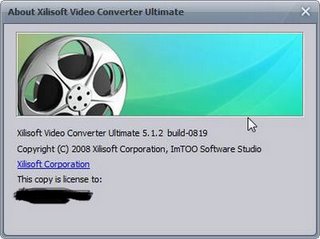
Xilisoft Video Converter Ultimate 5.1.2 Full /Serial


Xilisoft Video Converter Ultimate es un conversor de vídeo que realiza algunas operaciones muy típicas en la edición de vídeo.

Se
trata de tareas como hacer cortes y uniones, separar el audio del
vídeo, utilizar imágenes para añadir al vídeo, extraerlas, añadir
algunos efectos como marcas de agua, etc.

El convertidor en sí
tiene multitud de perfiles preparados en un menú desplegable para
facilitar al máximo las conversiones lo que las convierte en una tarea
liviana.
Xilisoft Video Converter Ultimate soporta los siguientes formatos:

AVI, MPEG-4, WMV, H.264/AVC, DivX, XviD, RM, MOV, 3GP, FLV, SWF, etc.


DESCARGAR       o                http://rapidshare.com/files/189543217/XVCU_5.1.2.rar


Contraseña/Password : fran87

»»  read more

viernes, noviembre 07, 2008

recuperar archivos borrados


Recuperación de archivos borrados


La causa más común de pérdida de archivos no son las averías físicas del disco duro, sino el borrado accidental de archivos por error, descuido, virus, etc.

El consejo más importante ante el borrado accidental de un fichero es que deje de utilizar el dispositivo que contenía el archivo borrado.Si el archivo estaba en el disco duro, deje de utilizarlo.

Si estaba en una memoria USB, retírela.Si sigue utilizando el dispositivo que contiene el archivo borrado, corre el riesgo de escribir nuevos datos sobre el archivo que quiere recuperar, provocando la pérdida definitiva de los datos.

Cómo es posible recuperar un archivo borrado?


Aunque el archivo se haya borrado, sus datos permanecen en el disco duro (o en la memoria USB, o el soporte que sea). Únicamente se ha eliminado su apunte en el "índice", pero el contenido permanece.Utilizando una aplicación de recuperación de archivos borrados, podrá encontrar los datos del archivo borrado y e incluirlo en el índice, consiguiendo así recuperar el archivo borrado.


¿Qué programas puedo usar para recuperar un archivo borrado del disco duro?


Existen multitud de aplicaciones comerciales, muy completas, para recuperar archivos borrados. Si el archivo que quiere recuperar es vital para usted o su empresa, debería utilizar una aplicación comercial. Algunas de estas aplicaciones puede probarlas gratuitamente, y comprobar si son capaces de recuperar su archivo borrado.


También existen programas gratuítos de recuperación de archivos borrados. Son algo más limitados que un programa comercial. Recomendamos File Recovery de PC Inspector.


En este enlace, encontrará una lista de programas de recuperación de archivos, tanto gratuitos (freeware) como limitados (shareware).


RECUERDE: Instale cualquier programa de recuperación de archivos sobre otro disco duro distinto al que contiene el archivo a recuperar (también puede instalar el programa en una memoria USB).Si instala el programa sobre el mismo disco duro que contiene el archivo borrado, corre el riesgo de escribir sobre los datos que quiere recuperar, perdiendo el archivo borrado definitivamente.


¿Qué programas puedo usar para recuperar un archivo dañado de un CD?


Existen multitud de aplicaciones comerciales, muy completas, para recuperar archivos dañados de un CD. Si el archivo que quiere recuperar es vital para usted o su empresa, debería utilizar una aplicación comercial. Algunas de estas aplicaciones puede probarlas gratuitamente, y comprobar si son capaces de recuperar su archivo dañado.
También existen programas gratuítos para recuperar archivos dañados de un CD. Recomendamos IsoBuster de Smart Projects


¿Qué programas puedo usar para recuperar un archivo borrado de una tarjeta de memoria?


Recomendamos el programa gratuíto Digital Image Recovery de ZAR.

»»  read more

recuperar disco duro

Recuperar disco duro. Reparar un disco duro averiado

De repente, su ordenador ya no reconoce el disco duro. El dispositivo ha desaparecido del sistema operativo y no hay forma de acceder a la información del disco duro.
Usted se pregunta ¿puedo recuperar los datos del disco duro?.La respuesta es que, casi siempre, SI.


¿Cómo reparar el disco duro, o al menos, recuperar los datos?

La opción con más posibilidades de éxito es acudir a alguna de las empresas especializadas en la recuperación de datos, puesto que cuentan con experiencia, repuestos, herramientas e instalaciones especializadas. En la mayoría de los casos, recuperarán los datos del disco duro sin problemas. Sólo en caso de accidentes catastróficos, como un incendio que haya fundido los platos con el material magnético, una empresa de recuperación de datos no será capaz de recuperar la información del disco duro. Pida presupuesto en varias empresas, y consulte sus servicios gratuítos.

Si no tiene presupuesto para encargar la reparación del disco duro a una empresa, siga la guía para recuperar un disco duro que le presentamos, elaborada con las experiencias de cientos de técnicos en hardware:

Guía para recuperar un disco duro

Paso 1: Determine si es un problema electrónico o mecánico

El disco duro tiene dos módulos diferenciados:1.- El módulo electrónico, que contiene toda la circuitería de control del disco2.- El módulo mecánico, que está encerrado en una carcasa metálica y contiene los platos con el material magnético y los cabezales de lectura/escritura del disco duro.

Determine si la avería está en el módulo electrónico o en el mecánico.Para ello, compruebe si el disco duro gira cuando arranca el PC. Suelte el disco duro de sus anclajes al ordenador, para tenerlo accesible, pero manténgalo conectado. Encienda el ordenador. Si el disco gira, lo notará al tocarlo, por la vibración y también escuchará el ruído del motor:1.- Si el disco duro gira normalmente, sin ruídos extraños, pero no es reconocido por el ordenador. Posible problema de electrónica.

2.- Si el disco duro no gira. Posible problema mecánico.

3.- Si el disco duro hace un ruído extraño. Problema mecánico con toda seguridad.

Recuperar un disco duro con problemas de electrónica

La única solución en este caso es conseguir un segundo disco duro, idéntico al averiado, y sustituir la parte electrónica del disco averiado por la del segundo disco. Lo difícil en este caso es conseguir un disco duro idéntico al averiado, porque separar la parte eléctrónica de la mecánica para hacer la sustitución es una tarea relativamente sencilla.

Si no puede encontrar un repuesto para la parte electrónica del disco duro, acuda a una empresa especialista en recuperación de datos, porque cuentan con infinidad de repuestos, originales o compatibles, para la mayoría de los discos del mercado. Pida presupuesto gratuito en varias de estas empresas.

Como último recurso, pruebe el método de la congelación que describimos más abajo, quizá pueda "resucitar" algún componente electrónico defectuoso.

Recuperar un disco duro con problemas mecánicos

Solución 1: congelar el disco duro

La solución con más posibilidades de éxito es, lo crea o no, congelar el disco duro.
¡No es ninguna broma!
Entre los problemas mecánicos más frecuentes se encuentran las deformaciones de los platos por sobrecalentamiento.

El plato deformado es incapaz de girar, o lo hace con dificultad, y provoca el mal funcionamiento del disco duro.Al congelar el disco duro, el elemento deformado recupera, temporalmente, su forma. El tiempo justo para volcar los datos sobre otro disco duro.

Para aplicar esta "técnica" correctamente, siga estos pasos:

1.- Envuelva el disco duro averiado en una bolsa de plástico, para que la humedad no le afecte, y meta el disco duro en un congelador durante, al menos, 4 horas.

2.- Prepare un segundo disco duro para recoger la información del disco duro averiado.

3.- Transcurridas las 4 horas, saque el disco duro del congelador.

No retire la bolsa para evitar que la condensación afecte a la parte electrónica. Saque únicamente los cables y conecte el disco duro, sin atornillarlo para no perder tiempo.

4.- Si ha tenido suerte, y el disco duro averiado arranca, copie los datos esenciales sobre el segundo disco duro.

5.- Si el disco duro averiado falla antes de haber rescatado todos los datos, pruebe a congelarlo de nuevo.

Solución 2: Cambiar la posición del disco duro


En ocasiones, cambiar la posición del disco puede resolver el problema. Si la posición original del disco duro era horizontal, pruebe a ponerlo vertical, o boca abajo.Arranque el ordenador y cruce los dedos...

Solución 3: golpear el disco duro o dejarlo caer


Otras veces, el disco duro no gira porque los cabezales han quedado pegados al plato. En estos casos, para recuperar el disco duro hay que dejarlo caer sobre una superficie firme desde una altura de unos 20 cm.

Si con una vez no basta, pruebe a dejarlo caer sobre los cuatro lados.También puede golpearlo en un lateral con la palma de la mano.
»»  read more

jueves, octubre 09, 2008

Se colgó todo

Cuando experimentamos en Linux, precisamente en el entorno gráfico, a veces sucede que todo se cuelga. Para no ir directamente al botón de reset, pueden probar la combinación de teclas <CTRL+ ALT+BACKSPACE>, que matará todos los procesos que se encuentren en ejecución y pasará a modo texto o al login gráfico si lo tienen activado.


tambien puedes usar  alt+impr+reisub
»»  read more